Firebirdデータベースのバックアップソフトウェア
Firebirdバックアップソフトウェアを使用すると、企業はデータベースのバックアップを自動化し、復元用のコピーを管理して、重要なデータを複数の保存先に保管できます。Handy BackupはODBC Databaseプラグインを介してFirebirdデータベースを扱えるほか、Firebirdの標準ユーティリティで作成したバックアップファイルの保存も自動化できます。
Firebirdのバックアップスケジュール設定から、ローカルドライブ、NAS、クラウドへの保存まで、1つの画面で管理できます。データベースだけでなく、文書、アプリケーション、その他の業務データのバックアップもまとめて運用できます。
 体験版ダウンロード
バージョン8.7.4、2026年09月29日ビルド。152 MB
30日間のフル機能トライアル期間





Handy BackupによるFirebirdデータベースのバックアップ
Firebirdは、業務アプリケーションや組み込みシステムなどで利用されているオープンソースのリレーショナルデータベース管理システムです。トランザクションデータを扱うソフトウェアにも採用されており、近年のバージョンには本番環境でのデータベース管理や復旧に役立つ機能が備わっています。
Handy Backupを利用すると、Firebirdデータベースのバックアップ運用を自動化できます。管理者はODBC経由の定期バックアップを設定し、別のストレージにコピーを保存して、実行結果を確認できます。他の業務データと一緒にバックアップを管理することも可能です。
Handy Backupを使ったFirebirdのバックアップには、主に次の2つの方法があります。
ODBC経由でFirebirdをバックアップ
Databaseプラグインは、設定済みのODBCドライバーを介してFirebirdに接続します。利用可能なデータベーステーブルを選択し、Handy Backupのタスク作成ウィザードでバックアップを自動化できます。
この方法は、選択したテーブルの論理バックアップを定期的に作成したい場合に適しています。
Firebird標準ツールを使ったバックアップ
Firebirdには、ネイティブバックアップを作成するためのgbakとnbackupが用意されています。Handy Backupは外部コマンドを実行し、生成されたファイルをローカル、ネットワーク、クラウドの保存先にコピーできます。
ODBCによるテーブル単位のコピーではなく、Firebird独自の形式でデータベースを復元する必要がある場合に適した方法です。
重要: ODBCバックアップとFirebirdのネイティブバックアップは目的が異なります。ODBCはドライバー経由でデータにアクセスする方式ですが、gbakとnbackupはFirebird独自の仕組みでバックアップを作成します。復元要件に合わせて適切な方法を選択してください。
Firebirdのバックアップ方法を比較
Handy Backupでは、ODBC経由でFirebirdのデータをバックアップする方法と、標準ユーティリティが作成したファイルを管理する方法を利用できます。それぞれの違いを以下にまとめました。
| バックアップ方法 | 作成されるデータ | Handy Backupの役割 |
|---|---|---|
| ODBCデータベースバックアップ | ODBC接続でアクセスできるFirebirdのテーブルと、そのデータのコピー。 | Databaseプラグインでバックアップタスクを設定し、実行します。 |
| Firebird GBAK | Firebird標準の復元処理に使用する、データベースの構造と内容を含む論理バックアップ。 | ファイルバックアップ前にgbakスクリプトを実行し、生成された.fbkファイルを保存できます。 |
| Firebird NBACKUP | フルバックアップと増分レベルを含む物理データベースバックアップ。 | nbackupが生成したファイルと、復元に必要な一連のバックアップを保存します。 |
| Handy Backupのファイルバックアップ | データベースファイル、または事前に作成されたFirebirdバックアップファイルのコピー。 | スケジュール、保存先、バージョン管理、暗号化、ファイル復元を設定できます。 |
復元時の注意点: ODBCバックアップだけでは、データベースの全オブジェクト、ユーザー設定、サーバー構成まで再現できるとは限りません。ネイティブ形式による完全な復元が必要な場合は、gbakまたはnbackupを使用し、必要なバックアップファイルをすべて保管してください。
FirebirdバックアップにHandy Backupを利用するメリット
Handy Backupには、Firebirdデータへのアクセスに加え、定期バックアップの自動化、保存先の管理、ファイルの復元に必要な機能が備わっています。ファイル転送の手順を個別に管理する負担も軽減できます。

ODBCデータベースバックアップ
Databaseプラグインを使ってODBC経由でFirebirdに接続し、バックアップ対象のテーブルを選択できます。

バックアップの自動スケジュール
毎日、毎週、毎月、または指定した間隔でバックアップを実行できます。毎回手動でデータをエクスポートする必要はありません。

柔軟な保存先の選択
外付けディスク、NAS、SFTPサーバー、Amazon S3など、さまざまなストレージにバックアップを保存できます。

暗号化と圧縮
ストレージの利用条件や社内のデータ管理方針に合わせて、バックアップの暗号化と圧縮を設定できます。

バックアップのバージョン管理
過去のバックアップを保持し、誤った変更やアプリケーション障害が発生した際に以前のバージョンを選んで復元できます。

ログとメール通知
タスクの実行結果やバックアップログを確認し、処理の完了やエラーをメールで受け取れます。
ODBCを使ったFirebirdの自動バックアップ
Handy BackupのDatabaseプラグインは、互換性のあるODBCドライバーを通じてFirebirdのデータをバックアップします。管理者は、他のバックアップタスクと同じグラフィカルインターフェースからFirebirdのテーブルを管理できます。
WindowsでFirebirdのODBC接続を設定すると、Handy Backupから対応するデータソースにアクセスし、定期バックアップタスクを作成できます。
ODBCバックアップが適しているケース
- Firebirdの特定のテーブルをバックアップする場合。
- 論理データバックアップを定期的に自動実行する場合。
- Firebirdを使用する業務アプリケーションのデータを管理する場合。
- データベースと他のデータのバックアップをまとめて管理する場合。
ODBCバックアップの必要条件
- Windowsにインストールされた互換性のあるFirebird ODBCドライバー。
- 接続情報が正しく設定されたODBCデータソース。
- 対象のテーブルを読み取る権限を持つアカウント。
- 事前に動作確認したバックアップと復元の手順。
Firebirdの稼働中にデータをバックアップできるかどうかは、ODBCドライバーと接続の動作に左右されます。稼働中のデータベースを扱う場合は、ホットバックアップの仕組みと制約を確認してください。
Handy BackupのDatabaseプラグインでは、ODBC接続の設定やバックアップ対象となるテーブルの選択を行えます。
Handy BackupでFirebirdデータベースをバックアップする方法
以下では、Databaseプラグインを使ってFirebirdの自動バックアップを設定する手順を説明します。まずODBC接続を準備し、その後Handy Backupで対象データを選択します。
-
Firebird ODBCドライバーをインストールします。 使用中のFirebirdとWindows環境に適したドライバーを選び、対象データベースに接続できることを確認してください。
-
データソースを設定します。 WindowsのODBCデータソースアドミニストレーターを開き、Firebirdのデータソースを追加します。サーバーアドレス、データベースのパス、接続用の認証情報を入力してください。
-
バックアップタスクを作成します。 Handy Backupを起動して新しいタスクのウィザードを開き、「バックアップ」を選択してデータ選択のステップに進みます。
タスクを作成する前に
ODBCドライバーのインストールと接続設定はWindows上で行います。Handy Backupからドライバーを利用でき、対象のテーブルを読み取る権限があることを確認してください。
注意: ODBC接続でアクセスできないテーブルは、Databaseプラグインでバックアップ対象に指定できません。接続設定とアクセス権限を確認してから作業を進めてください。
-
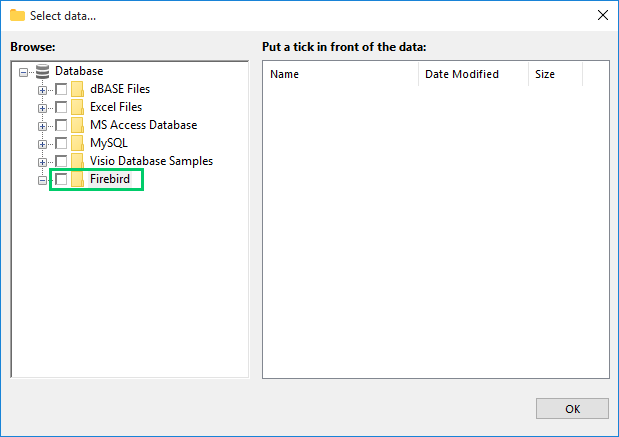
Databaseプラグインを開きます。 ステップ2でDatabaseグループを展開し、Databaseを選択すると、利用可能なODBCデータソースが表示されます。
-
Firebirdのデータを選択します。 設定済みのFirebird接続を開き、バックアップするテーブルを指定して選択内容を確定します。
-
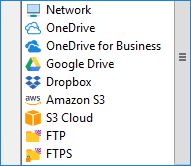
保存先を選択します。 ローカルドライブ、ネットワークフォルダー、NAS、SFTPサーバー、クラウドストレージなどから選びます。
-
スケジュールを設定します。 タスクの実行頻度を指定し、必要に応じて暗号化、圧縮、通知などのオプションを設定します。
-
タスクを保存してテストします。 タスクに名前を付けて実行し、結果を確認します。必要なFirebirdデータを復元できるかテストしてください。
設定完了後は、指定したスケジュールに従ってFirebirdデータのバックアップが実行されます。データベースの更新ごとに手動でエクスポートする必要はありません。
データの選択、保存先、スケジュール、復元などの基本操作は、Handy Backupのタスク作成ウィザードから設定できます。
復元に関する推奨事項: ODBCバックアップタスクを作成したら、テスト復元を行い、必要なデータを目的のFirebird環境に戻せることを確認してください。ODBCによるテーブルのバックアップを、データベース全体のネイティブバックアップと同等に扱わないでください。
Firebird標準バックアップツール:GBAKとNBACKUP
Firebirdには、ユーザーがデータベースを利用している間もバックアップを作成できる2つの標準ユーティリティがあります。これらはFirebird独自の仕組みで動作します。Handy Backupを使えば、生成ファイルの保存や外部コマンドの実行を定期タスクと組み合わせられます。
GBAK:Firebirdの論理バックアップ
gbakは、Firebirdデータベースの構造とレコードを論理的にバックアップするツールです。データベース全体のバックアップ、復元、互換性のある環境間での移行などに利用されます。
GBAKでは、すべてのユーザーを切断せずに稼働中のデータベースをバックアップできます。生成されたファイルはFirebirdの標準手順で復元します。
GBAKによるバックアップコマンドの例:
gbak -b -user SYSDBA "localhost:C:\Data\company.fdb" "C:\FirebirdBackups\company.fbk"
この例は、Firebirdが適切に設定され、有効な認証情報で実行できる環境を想定しています。パスワードを誰でも参照できるスクリプトに直接記載せず、適切な方法で認証情報を管理してください。
保存先のフォルダーが存在し、コマンドを実行するアカウントにファイル作成権限があることも必要です。
詳しくはFirebird公式のGBAKバックアップ・復元ドキュメントをご覧ください。
NBACKUP:物理バックアップと増分バックアップ
nbackupは、Firebirdデータベースの物理バックアップを作成するツールです。フルバックアップのほか、必要な前段階のバックアップ以降に変更されたデータベースページを保存する増分レベルを利用できます。
大規模なデータベースでフルバックアップを繰り返すと、保存容量や処理時間が増える場合があります。nbackupの増分レベルは、このような状況で役立ちます。
nbackupのフルバックアップでは、通常レベル0を使用します。
nbackup -B 0 "C:\Data\company.fdb" "C:\FirebirdBackups\company-level0.nbk"
以降の増分レベルを利用すると、Firebirdが生成するバックアップデータ量を減らせる場合があります。復元には、フルバックアップと必要な増分ファイルをすべて保管しておく必要があります。
これらの増分レベルを作成するのはFirebirdのnbackupであり、Handy BackupのDatabaseプラグインではありません。
詳しくはFirebird公式のNBACKUPドキュメントをご覧ください。
重要: 使用中のFirebirdデータベースファイルを、事前の処理なしに通常のファイルコピーで保存しないでください。復元可能なコピーを作成するには、gbak、nbackup、またはFirebirdが定めるバックアップモードを使用してください。
Handy BackupでGBAKバックアップを自動化
Handy Backupでは、Firebirdの標準バックアップコマンドと定期ファイルバックアップタスクを組み合わせられます。Firebirdが独自の仕組みでバックアップアーカイブを作成し、Handy Backupがそのコピー、追加保存、保管期間の管理、通知を担当します。
GBAKを使ったネイティブ復元を継続しながら、NASやクラウドへのバックアップファイル転送を自動化したい企業に適した方法です。
1. GBAKスクリプトを準備する
gbakを実行し、指定した一時保存フォルダーにバックアップファイルを出力するWindowsバッチファイルを作成します。
自動実行には有効なFirebird認証情報が必要です。バックアップ完了と判断する前に、コマンドが正常終了したことを確認してください。
2. バックアップファイルを選択する
Handy Backupでファイルバックアップタスクを作成し、gbakが生成した.fbkファイル、またはその保存フォルダーを選択します。
保存先には、ローカルディスク、ネットワーク共有フォルダー、NAS、クラウドストレージなどを指定できます。
3. タスク実行前のコマンドを設定する
詳細モードで、バックアップタスクの開始前にgbakスクリプトを実行するよう設定します。生成ファイルをコピーする前に、外部プログラムの終了を待つオプションを有効にしてください。
gbakの実行に失敗した場合、古いバックアップや不完全なファイルを誤ってコピーしないよう、コマンドの結果を確認します。
4. スケジュールを設定して確認する
バックアップの実行間隔、通知、保持するバージョン数を設定します。
テストバックアップを実行し、保存した.fbkファイルを取得してFirebirdのgbakで復元できるか確認してください。
重要: Handy Backupのタスクが正常に完了しても、Firebirdバックアップアーカイブの内部整合性まで検証されたとは限りません。gbakの実行結果を確認し、定期的にテスト復元を行ってください。
Firebirdのフル・増分バックアップを管理する
Firebirdのnbackupでは、物理的なフルバックアップと増分バックアップを作成できます。Handy Backupは生成済みファイルを他の業務データと一緒に保存し、別のストレージへ転送できます。
増分バックアップから復元するには、必要なnbackupファイルのチェーン全体を保管する必要があります。保持期間を設定する際は、フルバックアップと増分ファイルの依存関係を考慮してください。
バックアップチェーンを完全な状態で保持する
復元に必要なレベル0のバックアップと、後続の増分ファイルを保管してください。必要な過去のファイルを削除すると、その後のバックアップを復元できなくなる場合があります。
一般的な増分バックアップの仕組みについてもご確認ください。ただし、Firebirdのnbackupで使用する増分レベルは、独自のデータベースバックアップ方式です。
ファイル作成と保存のタイミングを管理する
Handy Backupがnbackupファイルをコピーするのは、Firebird側の処理が正常終了した後になるよう設定してください。Firebirdが書き込み中のアーカイブは転送しないでください。
スケジュールとタスク通知を利用して、ファイルのバックアップ結果や失敗した処理を確認できます。
複数の復元ポイントを保持する
データベースの復旧目標に応じて、フルバックアップと増分バックアップを世代ごとに管理します。古いアーカイブを削除する前に、各世代の復元に必要なファイルを確認してください。
ネイティブ復元をテストする
フルバックアップと必要な増分レベルを使い、定期的にテスト環境へ復元してください。データベースを正常に開けること、アプリケーションからのクエリが実行できることを確認します。
Firebirdデータベースのバックアップ保存先
Handy Backupでは、FirebirdのデータやGBAK・NBACKUPで生成したアーカイブを、さまざまなストレージに保存できます。本番データベースサーバーとは別の場所にもコピーを保管しておくことで、ディスクやコンピューターの障害時に利用できる復元手段を増やせます。

NAS

Amazon S3

Google Drive

FTP/SFTP/FTPS

Backblaze
本番データベースでは、すぐにアクセスできるローカルディスクやNASにコピーを保存するとともに、別の場所にもバックアップを保管することを検討してください。保持期間は、データの更新頻度、ストレージ容量、復旧要件に応じて設定します。
外部ストレージを利用する方法については、オンラインバックアップの解説も参考にしてください。
Firebirdデータベースの復元とリカバリー
Firebirdの復元方法は、元のバックアップをどの方式で作成したかによって異なります。Handy Backupは保存したデータやバックアップアーカイブの取得に使用でき、ネイティブ形式のデータベース復元にはFirebirdの標準ユーティリティを使用します。
本番環境へ復元する前に、バックアップ方式、Firebirdのバージョン、必要なファイル、復元先の設定を確認してください。
ODBCでバックアップしたデータを復元する
Handy Backupの復元タスクで、Databaseプラグインによって作成したバックアップを探します。対象のバックアップセットを選び、復元先データベースへの接続と利用可能なデータを確認してください。
復元後は、Firebirdのテーブルとレコードを確認します。複雑な復旧作業は、事前に別のテスト環境で試してください。
Firebirdのネイティブバックアップを復元する
GBAKの場合は、Handy Backupで.fbkファイルを取得し、gbakを使って復元します。
NBACKUPの場合は、フルバックアップと必要な増分レベルをすべて取得し、Firebirdの所定の手順に従って復元してください。
復元テストとデータベースの確認
Firebirdデータベースの復元後は、正常に開けること、必要なテーブルやレコードが存在すること、アプリケーションからデータにアクセスできることを確認します。本番運用に戻す前に、代表的なクエリを実行してください。
バックアップ計画の詳細については、データベースバックアップソフトウェアの解説をご覧ください。
企業のデータベースバックアップにHandy Backupを活用
Handy Backupは、データベース専用のコマンドラインツールだけでは管理が難しい運用にも役立ちます。グラフィカルインターフェースから、バックアップの自動実行、保存先の選択、タスクの監視、さまざまな業務データの復元を管理できます。
Handy Backup Small Business
Small Businessは、データベースに加え、ファイル、アプリケーション、その他の業務データをバックアップできるエディションです。Firebirdのバックアップタスクも、他のデータと同じ画面で管理できます。

Handy Backup Server Network
Server Networkは、ネットワーク上の複数のコンピューターを対象とした集中バックアップ管理に適しています。ネットワークエージェントと共通の管理画面から、各端末のバックアップタスクをまとめて運用できます。
推奨ソリューション
$249 / ライセンス
中小企業向けデータベースバックアップソフト
Handy Backup Small Businessは、ODBC経由のFirebirdデータベースバックアップを自動化し、GBAKやNBACKUPで作成したバックアップファイルも管理できます。定期的なバックアップを設定し、ローカルドライブ、NAS、クラウドなど複数の保存先にデータを保管できます。
Firebirdバックアップに関するよくある質問
Handy BackupはODBC経由でFirebirdをバックアップできますか?
はい。Handy BackupのDatabaseプラグインは、ODBCドライバーを介してFirebirdのデータをバックアップできます。Windowsでデータソースを設定した後、対象テーブルと保存先を選び、定期バックアップタスクを作成できます。
スクリプトを書かずにFirebirdバックアップを自動化できますか?
はい。ODBC経由のバックアップなら、Handy Backupのウィザードとスケジューラーを利用できます。接続を設定すれば、テーブル、保存先、実行頻度を画面上で指定できます。ただし、GBAKやNBACKUPを使用するネイティブバックアップでは、外部コマンドが必要になる場合があります。
FirebirdのGBAKとNBACKUPにはどのような違いがありますか?
GBAKはデータベースの構造と内容を論理的にバックアップします。一方、NBACKUPは物理的なフルバックアップと増分バックアップを作成します。どちらも稼働中のFirebirdデータベースで利用できますが、ファイル形式と復元方法は異なります。Handy Backupは生成ファイルの保存や転送を自動化できます。
Handy BackupでFirebirdの増分バックアップを管理できますか?
Firebirdの標準ツールNBACKUPでは、物理的なフルバックアップと増分バックアップを作成できます。Handy Backupは、それらのファイルと復元に必要なバックアップチェーンを保存できます。これはDatabase ODBCプラグインで増分モードを指定する方法とは異なります。
ユーザーが接続中でもFirebirdをバックアップできますか?
はい。GBAKとNBACKUPでは、ユーザーが接続したままバックアップを作成できます。Handy BackupのODBC方式で稼働中のデータを扱う場合は、ドライバーと接続の動作によって結果が異なります。データベース全体の整合性が必要な場合は、Firebird標準のバックアップ方式を推奨します。
FirebirdのバックアップをNASやクラウドに保存できますか?
はい。Handy Backupでは、Firebirdのデータバックアップや作成済みのネイティブバックアップファイルをNAS、ネットワーク共有、外付けドライブ、SFTPサーバー、Amazon S3などに保存できます。本番データベースとは別の場所に追加コピーを保管することも可能です。
ODBCバックアップにはFirebirdデータベース全体が含まれますか?
必ずしもそうではありません。ODBCは選択したデータへの論理的なアクセスを提供しますが、すべてのデータベースオブジェクトやユーザー設定、サーバー構成を自動的に再現するわけではありません。ネイティブ形式での復元が必要な場合はGBAKまたはNBACKUPを使い、復元手順を検証してください。
Handy BackupとFirebird GBAKを組み合わせて使用できますか?
はい。GBAKスクリプトでFirebirdのネイティブバックアップを作成し、その後Handy Backupでファイルを別の保存先へコピーできます。タスク実行前の外部コマンドやスケジュール機能を使えば、一連の処理を自動化できます。
Firebirdのバックアップはどのように復元しますか?
バックアップの作成方法によって異なります。ODBCで保存したデータはHandy Backupの復元タスクで戻し、対象テーブルを確認します。GBAKの場合は.fbkファイルを取得してgbakで復元します。NBACKUPの場合はフルバックアップと必要な増分ファイルを揃え、Firebirdの標準手順に従います。
FirebirdバックアップにはどのHandy Backupエディションが適していますか?
Handy Backup Small Businessは、Firebirdとその他の業務データを1つの画面で管理したい企業に適しています。Server Networkは、複数のコンピューターのバックアップを集中管理するためのエディションです。必要なデータベースプラグイン、端末数、管理要件に応じて選択してください。