バックアップ完了後のアクションを使ってPCをシャットダウンする方法
業務終了後にバックアップタスクを実行し、完了するまでPCの電源を入れたままにしている方は少なくありません。必要以上にPCを稼働させないよう、すべてのバックアップタスクが完了した後に自動でシャットダウンする設定ができます。
この記事では、Handy Backupのすべてのタスクが完了した後にPCを自動でシャットダウンしたいという、実際のユーザーからのご相談をもとに設定方法をご紹介します。
ユーザーの利用環境
私は小規模な企業でシステム管理者を務めています。社内CRMやWebサイト関連のデータにはMySQLデータベースを使用しています。また、契約書、顧客資料、表計算ファイル、プロジェクト資料など、業務上重要なファイルを共有フォルダーに保存しています。そのため、業務終了後にデータベースとこれらのフォルダーの両方をバックアップする必要があります。
バックアップに関するご相談
このソフトは直感的でわかりやすく、使いやすいので気に入っています。業務終了後にMySQLデータベースをバックアップし、そのタスクが完了したら、必要なフォルダーをバックアップする別のタスクを実行するようにしました。どちらも問題なく動作しています。ただ、最近オフィスで夜間の電源トラブルが発生するようになったため、最後のタスクが正常に完了した後にPCを自動でシャットダウンしたいと考えています。マニュアルやFAQを確認しましたが、設定方法が見つかりませんでした。どのように設定すればよいでしょうか。
設定方法
最後のバックアップタスクが完了した後に、PCを自動でシャットダウンすることは可能です。タスク設定で、実行後のアクションを指定します。
Handy Backupでは、バックアップタスクの実行前後に外部プログラム、コマンド、スクリプト、バッチファイルを実行できます。たとえば、バックアップ前にアプリケーションやサービスを停止する、データベースのコピーに必要な準備を行う、ネットワークリソースに接続する、独自のスクリプトを実行する、バックアップ後に別のプロセスを起動する、すべての処理が完了したらPCをシャットダウンするといった自動化に役立ちます。
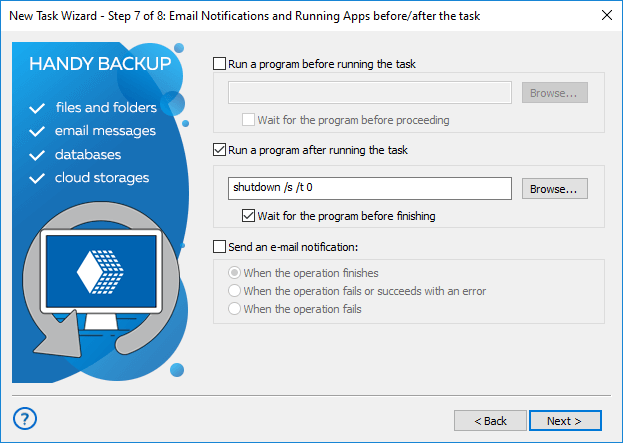
バックアップの実行順序で最後に実行されるタスクの設定を開いてください。この例では、必要なフォルダーをバックアップするタスクです。次に、「実行前後のアクション」のステップに進みます。このステップは詳細モードで利用できます。
次のオプションを有効にします。 タスク実行後にプログラムを実行する
コマンド入力欄に、次のコマンドを入力します。
shutdown /s /t 0
タスクを完了する前にプログラムの終了を待つオプションも有効にできます。この場合、コマンドが実行されるまで、タスクは完全に終了したとはみなされません。
設定後は、このタスクが完了するとHandy Backupがシャットダウンコマンドを実行し、PCの電源が自動的に切れます。
今回は2つのタスクを順番に実行するため、このコマンドはMySQLのバックアップタスクではなく、最後のタスクにのみ設定することをおすすめします。最初のタスクに設定すると、2つ目のタスクが始まる前にPCがシャットダウンする可能性があります。
関連情報: