Windows用ローカルバックアップ
Handy Backup のローカルバックアップソフトウェアを使用すると、ファイル、データベース、メールデータ、NAS ストレージ、クラウドアカウントを、内蔵ハードドライブ、外付け USB ドライブ、フラッシュドライブなどのローカルデバイスにバックアップできます。これにより、高速なアクセス、データの完全な管理、インターネット接続に依存しないバックアップが可能になります。
 体験版ダウンロード
バージョン8.7.4、2026年09月29日ビルド。152 MB
30日間のフル機能トライアル期間




Handy Backup におけるローカルバックアップの主なメリット

ファイル、フォルダー、アプリケーション、システムデータを対象に、プラグインベースのシステムでバックアップ元を選択できます。
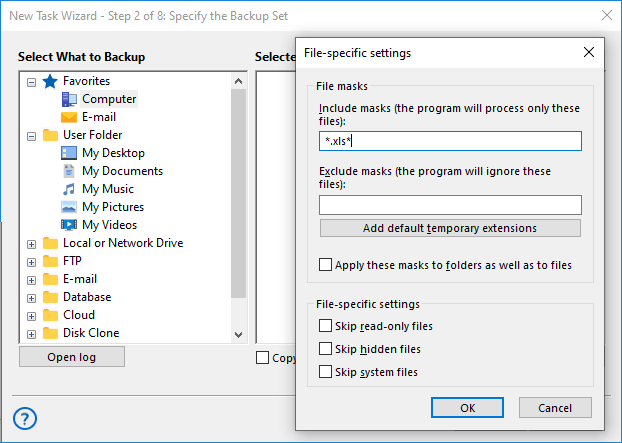
ファイルマスクフィルター(例:*.docx、*.jpg、*.pdf)を使用して、ファイル形式ごとにデータを正確に含める、または除外できます。
完全な復元をせずに、バックアップデータをネイティブ形式で開き、すぐに利用できます。
外付けドライブを接続したときに、USB 接続をトリガーとしてバックアップタスクを自動開始できます。
フル、増分、差分バックアップでストレージ使用量を効率的に削減できます。
暗号化、圧縮、パスワードによるアクセス制御でバックアップアーカイブを保護できます。
クラウドやメールデータをローカルに保存し、オフラインで利用、管理できます。
時刻、間隔、イベントに基づくスケジュール設定により、バックアップ処理を自動化できます。
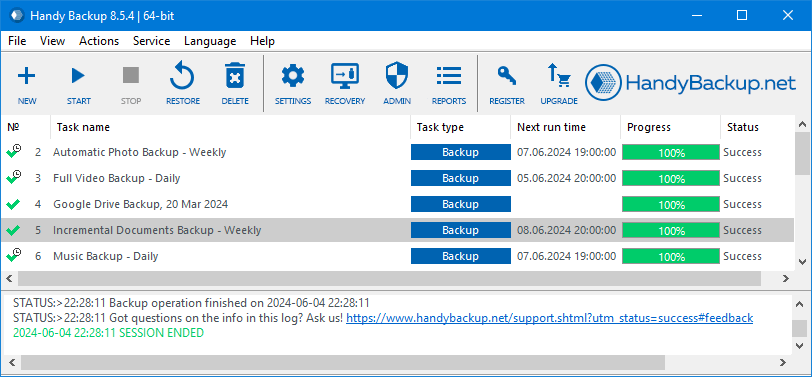
ローカルバックアップソリューションの導入事例
私は Handy Backup を長年使用していますが、今でも自分が使っているツールの中で最も信頼できるものの一つです。とてもシンプルに、きちんと動作してくれます。ファイルが安全にバックアップされていると確信できるので、その安心感は非常に大きいです。ソフトウェアは手間をかけずにバックグラウンドで安定して動作し、その性能には大変満足しています。自信を持っておすすめできます。
Michael Simpson, Ph.D., 心理学者、ライフコーチ
推奨ソリューション
$89 / ライセンス
Handy Backup Professional
手頃な価格のバックアップソリューションにより、ファイル、フォルダー、ユーザーライブラリを内蔵ドライブや外付けドライブに保存できるほか、OneDrive for Business や Amazon S3 などのクラウドサービス、Gmail や Yahoo などのメールアカウントのデータもローカルにバックアップできます。無料で全機能を利用できる 30 日間の試用版をダウンロードして、ぜひお試しください。
お客様の利用事例

シナリオ
- システム用に 250 GB の SSD、データ保存用に 1 TB の内蔵 HDD を搭載した Windows 10 ノートパソコン。
- ユーザーは、手動操作を少なくしながら、2 台の外付けドライブを使ってファイルを保護したいと考えています。
- 完全な復旧に備えて、自動ファイルバックアップとフルシステムバックアップの両方が必要です。

主な課題
- 外付けドライブを常に接続しておくと、セキュリティ面やハードウェア面のリスクが高まります。
- 手動バックアップは忘れやすく、長期的に見ると実行が不安定になりがちです。
- 復元は、複雑なバックアップチェーンに依存せず、すばやく簡単に行える必要があります。
Handy Backup によるローカルバックアップソリューション
自動化されたデータ保護
Handy Backup では、USB ドライブが接続されたときに自動で実行されるタスクを作成できます。これにより、外付けドライブを常に接続しておく必要がありません。
ユーザーはドライブを接続するだけでバックアップを自動開始でき、利便性とセキュリティ向上を両立できます。
2 台の外付けドライブの活用
- 1 台目のドライブ:通常の自動バックアップ用
- 2 台目のドライブ:冗長性を確保するための定期バックアップ用
ドライブを交互に使用できるため、一方をほとんどの時間切り離して保管でき、リスクを減らせます。
フルシステムバックアップ
- Handy Backup は システムイメージバックアップにも対応しています。
- これにより、OS 全体のコピーを作成し、ノートパソコンが故障した場合でも新しいデバイスに復元できます。
柔軟なバックアップ設定
- 1 TB ドライブから特定のファイルまたはフォルダー全体を選択
- バックアップ先を選択(外付け HDD または SSD)
- 差分バックアップまたは増分バックアップを使用して、時間とストレージ容量を節約
- 復元せずに簡単にアクセスできるよう、ファイルをネイティブ形式で保存
ドライブを交互に使用できるため、一方をほとんどの時間切り離して保管でき、リスクを減らせます。
メリット
- ドライブを常に接続しておく必要がない
- USB 接続時に自動バックアップを実行
- 専門知識がないユーザーでも簡単に設定可能
- ファイル単位のバックアップとフルシステムバックアップの両方に対応
- データ損失やハードウェア障害時にも信頼性の高い復元が可能
Handy Backup でローカルバックアップタスクを設定する方法
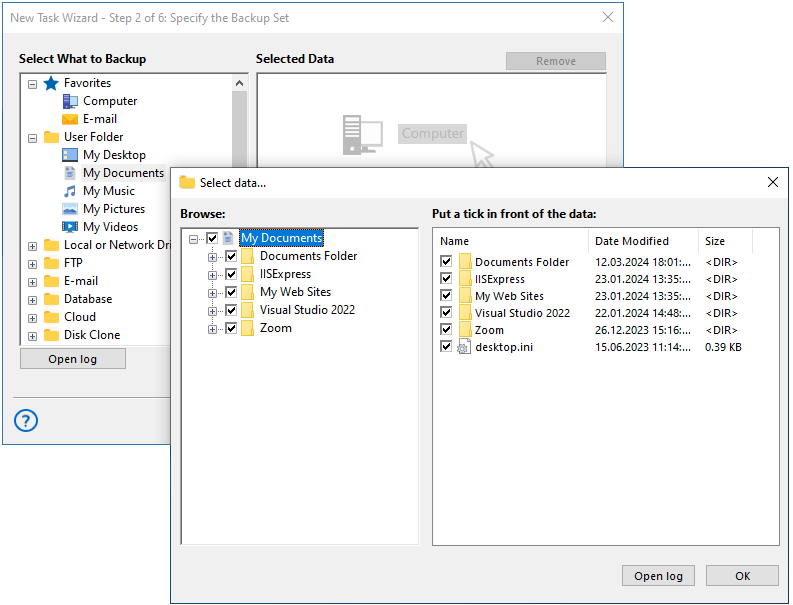
この例では、「マイドキュメント」フォルダーをローカルドライブ(C:)にコピーして、シンプルなローカルデータバックアップを作成する方法を紹介します。設定は短時間で完了し、高度な構成は必要ありません。
- まず、Handy Backup で新しいバックアップタスクを作成し、バックアップの種類を選択します。データ選択のステップで「ユーザーフォルダー」セクションを開き、バックアップ元データとして「マイドキュメント」を選択します。
この基本的なシナリオでは、詳細モードを無効のままにしておくことができます。スケジュール、暗号化、フィルターなどの追加オプションは、後からタスク設定でいつでも構成できます。
- 次に、バックアップ先を選択します。「コンピューター」セクションで C: ドライブを展開し、バックアップを保存するフォルダーを選びます。
左側のファイルマスクを使用すると、ファイル形式(例:*.docx、.jpg、.pdf)ごとにバックアップ対象データを正確に選択できます。
- 設定を完了し、タスクを実行します。Handy Backup は、選択したフォルダーのコピーを指定した保存先ディレクトリに作成します。
実行後は、Windows エクスプローラーで保存先フォルダーを開き、すぐにファイルへアクセスできます。Handy Backup はデータをネイティブ形式で保存するため、ファイル単位で利用する場合に復元処理は必要ありません。
体験版ダウンロード
バージョン8.7.4、2026年09月29日ビルド。152 MB
30日間のフル機能トライアル期間
Handy Backup は、最適なローカルバックアップソフトウェアをお探しのユーザーに、シンプルで信頼性の高いデータ保護を提供します。柔軟な自動化機能と、バックアップ処理を完全に管理できる操作性を備えています。 全機能を利用できる 30 日間の無料試用版をぜひお試しください。
現在もローカルバックアップが重要な理由

データへすばやく直接アクセス
ローカルデータバックアップでは、インターネット接続や外部サーバーに依存せず、ファイルへすぐにアクセスできます。ローカルドライブに保存されたデータは即座に復元または利用できるため、時間が重要な場面で特に役立ちます。

データを完全に管理
ローカルストレージを使用すれば、データをどこに、どのように保存するかを常に自分で管理できます。サードパーティのクラウドプロバイダー、サブスクリプション、外部インフラに依存する必要がありません。

あらゆる状況で信頼できる復元
ローカルバックアップは、インターネット障害やクラウドサービスの停止に影響されません。システム障害が発生した場合でも、外付けドライブや内蔵ディスクなどの物理デバイスから直接データを復元できます。

ハイブリッド運用でより高い効果
実際には、ローカルバックアップとクラウドバックアップを組み合わせる方法が最も効果的です。ローカルコピーは迅速な復元を可能にし、クラウドストレージは物理的な破損や紛失に備える追加の保護層となります。
ローカルバックアップソリューションに関する FAQ
ローカルデータバックアップにはどのようなデバイスを使用できますか?
ローカルバックアップには、さまざまなストレージデバイスを使用できます。一般的な選択肢としては、内蔵ハードディスク(HDD)、SSD、外付け USB ドライブ、フラッシュドライブ、メモリーカードなどがあります。企業環境では、NAS ストレージシステムやローカルサーバーを使用してネットワークバックアップを行うこともよくあります。
Handy Backup は、一般的なストレージデバイスの多くに対応しており、内蔵ドライブ、外付け USB デバイス、ネットワークストレージ、その他の保存先にデータを保存できます。そのため、バックアップストレージの構成や管理に便利なソリューションです。
ローカルバックアップとクラウドバックアップの違いは何ですか?
ローカルバックアップは、ハードドライブや USB ストレージデバイスなど、コンピューターの近くにある物理デバイスにデータのコピーを保存します。この方法は、データ転送速度が速く、バックアップコピーへすばやくアクセスできる点が特徴です。
一方、クラウドバックアップは、インターネット経由でリモートサーバーにデータを保存します。
Handy Backup は、これら両方のバックアップ方式に対応しています。このソフトウェアを使用すると、ネットワーク内のディスクやサーバーにローカルバックアップを作成できるほか、Google Drive、OneDrive、Dropbox、S3 互換クラウドストレージなどのクラウドサービスも利用できます。これにより、複数のデータ保存方法を組み合わせ、全体的なデータ保護を強化できます。
バックアップの保存先としてローカルサーバーを使用できますか?
はい。企業や組織では、バックアップコピーの保存先としてローカルサーバーがよく使用されます。このようなサーバーは、複数のコンピューターからバックアップを受け取り、ネットワーク内の集中型ストレージとして機能します。これにより、管理が簡単になり、バックアップストレージをより適切に制御できます。
企業環境では、通常、ワークステーションだけでなく複数のローカルサーバーからもバックアップを作成します。そのため、バックアップタスクを一元管理し、ローカルネットワーク全体でバックアップ処理を監視できることが重要です。
Handy Backup Server Network を使用すると、複数のサーバーやワークステーションを対象に集中型バックアップを構成できます。タスクは単一のコンソールから管理できるため、管理作業が簡素化され、ネットワーク内のすべてのコンピューターでバックアップ処理を監視できます。
ローカルバックアップはどのくらいの頻度で実行すべきですか?
バックアップの頻度は、データの種類と重要度によって異なります。作業用ドキュメントやプロジェクトの場合は通常、毎日のバックアップで十分ですが、重要なデータでは 1 時間ごと、またはそれ以上の頻度でバックアップが必要になる場合があります。定期的なバックアップは、データ損失のリスクを最小限に抑えるのに役立ちます。
Handy Backup では、内蔵のタスクスケジューラーを使用してこの処理を自動化できます。ユーザーは、毎日、毎週、または数分ごとの間隔で実行されるスケジュールバックアップを設定できます。これにより、手動操作なしでバックアップコピーを最新の状態に保てます。