バックアップ検証の方法とデータ整合性チェック
バックアップ検証は、データの復元が必要になる前に、エラーやファイルの欠落、ストレージの問題を発見するための重要な作業です。Handy Backupには、バックアップ結果の確認、保存ファイルの点検、復元テストなど、さまざまな検証方法が用意されています。この記事では、バックアップファイルの検証方法、自動チェックサム検証、実行ログの確認、保存先ごとのチェック方法を詳しく解説します。
バックアップ検証では、保存データの整合性とバックアップ処理の結果を確認します。データの種類や保存先によって、ファイルサイズの確認、チェックサムの比較、実行ログの分析、アーカイブのテスト、選択したデータの復元などを組み合わせて実施します。

自動チェック
S3クラウドへの転送時に組み込みのチェックサム検証を利用し、スケジュールされたバックアップの実行結果を確認できます。
データ整合性
保存されたファイルの内容を比較し、読み込めないアーカイブや予期しない変更を検出します。
復元テスト
選択したデータを別の場所へ復元し、復元後のファイルが正常に開けるかを確認します。
検証と妥当性確認の違い: バックアップ検証は、保存ファイル、転送処理、タスクの実行結果を調べる作業です。一方、妥当性確認では、復元後のデータやアプリケーションが正常に利用できるか、定められた復旧目標を満たせるかまで評価します。
バックアップ検証方法の比較
Handy Backupには自動で実行される検証機能がある一方、復元タスクや外部ツールを使う確認方法もあります。適切な方法は、バックアップ形式、データの種類、保存先のストレージによって異なります。
| 検証方法 | 確認する内容 | 確認方法 |
|---|---|---|
| S3チェックサムの自動検証 | S3クラウドへのバックアップ転送中のデータ整合性。 | クラウド事業者の要件に応じたチェックサムの自動計算と検証。 |
| バックアップログ | 実行エラー、警告、タスクの完了状態。 | Handy Backupの実行ログと処理結果を確認。 |
| 復元テスト | 選択したバックアップデータを復元できるかどうか。 | 復元タスクを作成して実行。 |
| ファイル整合性ツール | 予期しないファイル変更やアーカイブの破損。 | チェックサム比較、ファイル比較、アーカイブ検査。 |
| ストレージ診断 | ファイルシステムのエラーやストレージ障害。 | ディスクやストレージの診断ツールを使用。 |
| 手動確認 | ファイルの読み取り可否、内容、保存された世代。 | 対応アプリケーションでバックアップファイルを開いて確認。 |
Handy Backupの自動チェックサム検証
Handy Backupは、S3プラグインを使用して転送するバックアップに対し、チェックサムの自動検証を行います。管理者がチェックサムを手動で計算・比較する必要はなく、ソフトウェアがバックアップ処理中に必要な操作を実行します。
この機能により、Amazon S3やS3互換クラウドストレージへの転送中に発生するデータ整合性の問題を検出しやすくなります。
自動チェックサム検証の仕組み
チェックサムとは、ファイルやデータオブジェクトの内容から計算される値です。転送時にこの値を利用すると、予期しないデータ変更や通信エラーを検出できます。
S3プラグインを使用する場合、Handy Backupはクラウド事業者ごとの要件を考慮し、チェックサムの計算と検証を自動的に実行します。
そのため、対象となるS3バックアップ処理では、個々のチェックサムを手動で取得・比較する必要がありません。
組み込み機能: S3チェックサムの自動検証は、Handy Backupのクラウドバックアップ処理に含まれています。別途、外部の検証ツールを導入する必要はありません。
S3クラウドサービスとの互換性
S3互換サービスでは、チェックサムのアルゴリズム、アップロード方式、整合性確認の要件が事業者によって異なる場合があります。
Handy Backup 8.6.3では、こうした違いを考慮してS3プラグインのチェックサム処理を改善し、BackblazeやAlibabaなどのクラウドサービスとの互換性を向上させました。
転送されたオブジェクトを一つずつ手動確認する必要がないため、定期的なクラウドバックアップに便利です。
バージョン情報: Handy Backup 8.6.3では、S3転送時のチェックサム処理が改善されました。その他の更新情報はHandy Backupのニュースをご覧ください。
自動チェックサム検証で確認できること
チェックサム検証では、データの整合性を確認します。転送されたデータが期待される内容と異なる場合や、ストレージ操作の整合性要件を満たさない場合に、問題を検出する手がかりとなります。
ただし、チェックサム検証が成功しても、必要な元ファイルがすべてバックアップされたことや、データベースやアプリケーションを正常に復元できることまでは証明できません。必要に応じて、復元テストなどの追加確認を行います。
より詳しく状態を把握するには、チェックサム検証と実行ログの確認、復元テストを組み合わせることが重要です。
Handy Backupの実行ログを確認する方法
タスクの実行ログを確認することも、バックアップ検証の実用的な方法です。Handy Backupは処理内容を記録するため、保存されたファイルを一つずつ調べなくても、エラーや警告、予期しない実行結果を確認できます。
ログ表示画面の確認手順
バックアップタスクが完了したら、Handy Backupのログ表示画面(Log View)を開き、記録されたイベントを確認します。
- 完了したバックアップタスクを選択します。
- タスクの実行ログを開きます。
- 処理の完了状態を確認します。
- 警告、エラー、スキップされたファイルがないか調べます。
- 予期しない結果があれば原因を確認し、必要に応じてタスクを再実行します。
注意: タスクが正常に完了した場合でも、それは設定された条件に従って処理が終了したことを示すものです。必要なファイルやアプリケーションの構成要素がすべて含まれているとは限りません。
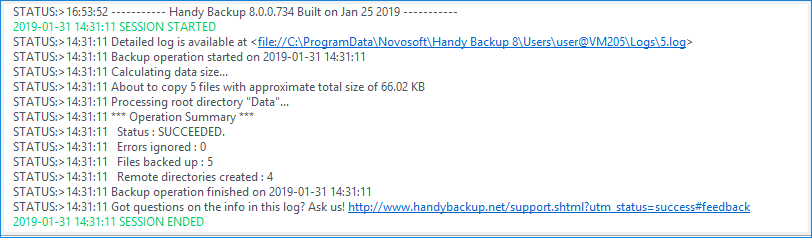
Handy BackupのLog Viewには、タスクの実行状況や検出されたエラーが表示されます。
ログの確認が役立つ場面
ログの確認は、定期的に実行するバックアップやスケジュールタスクで特に有効です。毎回すべてのバックアップファイルを手動で確認する手間を減らせます。
追加の確認が必要な場合
タスクの実行結果だけでなく、保存されたデータ自体を確認したい場合は、ファイル整合性チェックや復元テストを実施してください。
選択したデータを復元してバックアップを検証する方法
復元テストは、保存されたバックアップデータを読み取り、実際に復元できるか確認する方法です。例えば、選択したファイルやメールのバックアップを別の場所に復元し、結果を確認できます。
-
復元タスクを作成します。 Handy Backupを起動し、新しいRestore(復元)タスクを作成します。
-
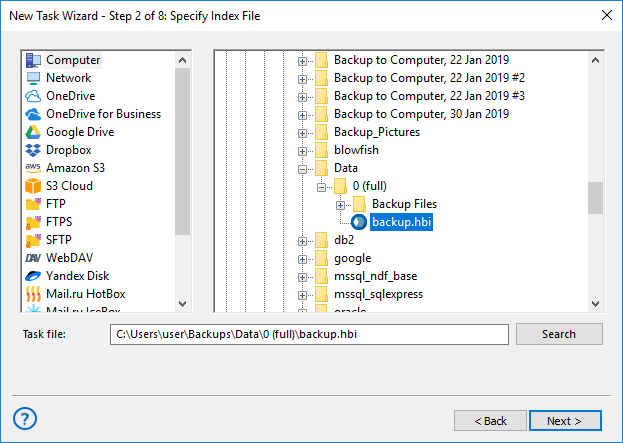
インデックスファイルを選択します。 検証するバックアップに対応するインデックスファイルを指定します。
-
必要なデータを選択します。 確認対象となるファイル、フォルダー、その他のバックアップ項目を選びます。
-
復元先を指定します。 可能であれば、元のデータとは別の場所へ復元します。
-
復元タスクを実行します。 データを復元し、実行ログを確認します。
-
復元したファイルを確認します。 文書、メール、添付ファイルなどを開き、内容を点検します。
復元したデータの内容を確認する
復元後は、対応するアプリケーションを使ってファイルを開きます。メールアーカイブの場合は、代表的なメッセージ、ヘッダー、添付ファイル、フォルダー構成を確認してください。
復元方法が許す場合は、運用中のデータを上書きしないよう、メールを別のフォルダーやメールボックスに復元します。
重要: 復元タスクが成功すれば、選択したデータを復元できたことが確認できます。ただし、バックアップ内のすべてのファイルやメールの整合性が証明されるわけではありません。
ファイルとデータベースの追加検証ツール
Handy BackupではS3転送時のチェックサム処理が自動化されていますが、その他の検証には外部ツールが必要になる場合があります。ファイル比較ツール、アーカイブ検査機能、データベース専用ユーティリティを利用すると、保存データや復元データをさらに詳しく確認できます。
ハッシュ値とアーカイブの検証
SHA-256などの暗号学的ハッシュ値を利用すると、保存ファイルと信頼できる参照ファイルを比較できます。
ハッシュ値が一致すれば、比較したファイルの内容が同じであることを確認できます。不一致の場合は、ファイルの破損、変更、またはバージョンの違いが考えられます。
圧縮または暗号化されたバックアップでは、適切に展開・復元した後のデータを比較してください。変換されたアーカイブを元ファイルと直接比較する方法は適切ではありません。
利用する場面: S3転送とは別にファイルの整合性を確認する場合や、保存済みアーカイブ、バックアップコピーを検査する場合。
データベース固有の整合性検証
バックアップアーカイブに破損がなくても、データベース内部の整合性が保たれているとは限りません。そのため、追加のチェックが必要です。
MySQLバックアップツールで作成したデータベースを復元した後は、テーブルなどのオブジェクトを確認し、整合性チェックや代表的なクエリを実行できます。
その他のデータベースエンジンにも、復元データを検証するための専用ツールがあります。適切な手順は、データベースの種類とバックアップ方式によって異なります。
利用する場面: 復元したデータベース、アプリケーション固有の構造、データの整合性を確認する場合。
外部ツールによるバックアップ保存先の検証
バックアップ検証では、保存先のデバイスやファイルシステム自体を点検することも重要です。ローカルディスク、外付けドライブ、ネットワークストレージに問題があると、バックアップタスクが正常終了していてもファイルにアクセスできない場合があります。
タスク実行前後のコマンド
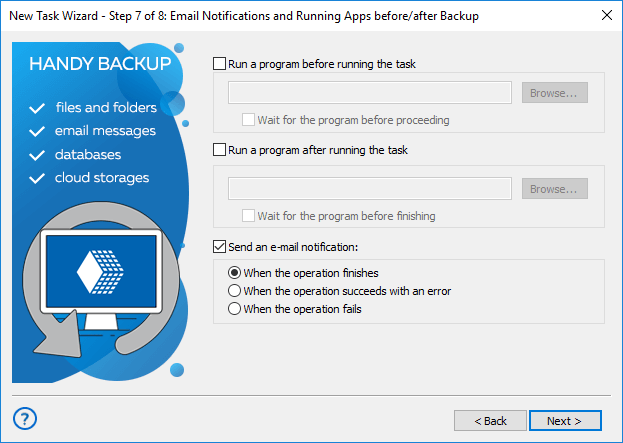
Handy Backupには、タスクの実行前後に外部コマンドを実行する機能があります。これを利用して、追加の診断ツールをバックアップ作業に組み込めます。
- タスクの設定を詳細モードで開きます。
- タスク実行前後のコマンド設定を探します。
- 実行するツールまたはスクリプトを指定します。
- パラメーターと実行条件を設定します。
- 定期実行タスクに組み込む前に動作をテストします。
Windowsのローカルドライブでは、CHKDSKがファイルシステム診断ツールの一例です。他のストレージでは、OSやストレージメーカーが提供する専用ツールが必要になる場合があります。
ストレージ診断で確認できること
- ローカルボリュームのファイルシステムエラー。
- ディスク診断ツールが報告する問題。
- 利用できない、またはアクセスできないストレージ。
- 予期しないファイルアクセスエラー。
ストレージ診断だけでは確認できないこと
- 必要な元ファイルがすべて選択されていたか。
- 各データベースの内部整合性が保たれているか。
- システムイメージからOSが起動できるか。
- すべてのアプリケーションを正常に復元できるか。
重要: ディスク保守コマンドの中には、管理者権限が必要なものや、ボリュームをロックしたりファイルシステムを変更したりするものがあります。自動タスクへ追加する前に、実行条件を確認してください。
ネイティブ形式のバックアップを手動で検証する方法
一般的なファイルであれば、バックアップ保存先で直接内容を確認できる場合があります。Handy Backupは、暗号化されていないファイルを元の形式で保存できるため、完全な復元タスクを実行せずに、文書や画像などを開いて確認できます。
バックアップ内容の確認手順
ファイルが元の形式で保存されている場合は、ファイルマネージャーや対応アプリケーションで内容を確認できます。
- バックアップの保存先を開きます。
- 確認するフォルダーとバックアップ世代を探します。
- ファイル名、サイズ、フォルダー構造を点検します。
- 代表的なファイルをいくつか開きます。
- 内容を期待されるデータと比較します。
ファイルを元の形式で保存する方法については、ローカルバックアップソフトウェアのページもご覧ください。ネイティブ形式で保存したファイルは、バックアップ全体を復元せずに個別に確認できます。
注意: 暗号化または圧縮されたバックアップは、個々のファイルを確認する前に、適切な展開や復元処理が必要になる場合があります。
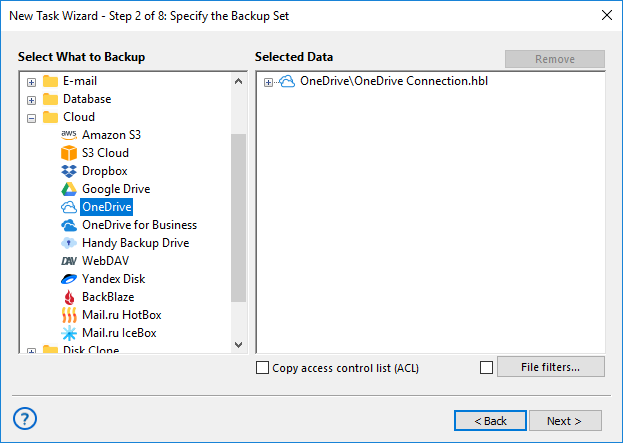
Handy Backupの保存先設定例です。ファイルを直接確認できるかどうかは、バックアップ形式とアクセス権限によって異なります。
保存先の種類に応じたバックアップ検証
ローカルディスク、外付けUSBドライブ、NASでは、アクセス権限とバックアップ形式が許す場合、OS標準のツールで保存ファイルを確認できます。
FTPサーバーやAmazon S3、Google Drive、Dropboxなどのクラウドストレージでは、保存先の参照、選択したファイルのダウンロード、事業者専用ツールによる確認などが考えられます。
ポイント: 定期的な自動バックアップは手作業を減らせます。一方、定期的なファイル確認は、タスクの完了状態だけでは分からない問題の発見に役立ちます。
バックアップ転送中のデータ整合性チェック

データ転送中に整合性を確認すると、保存先のバックアップに影響が及ぶ前にエラーを検出しやすくなります。Handy BackupのS3プラグインには、クラウド事業者ごとの要件に合わせてチェックサムを自動処理する機能があります。
バージョン8.6.3で改善されたチェックサム処理は、Amazon S3やBackblaze、AlibabaなどのS3互換ストレージを利用する際に役立ちます。
その他のストレージサービスやプロトコルでは、独自の転送整合性チェックが使われる場合があります。動作は保存先や接続方法によって異なり、すべてのバックアップに同じチェックサム検証が適用されるわけではありません。
転送時の自動チェック
S3クラウドへの転送では、Handy Backupが必要なチェックサム計算と検証を行うため、利用者が個別の値を手動比較する必要はありません。
追加の検証方法
その他のバックアップでは、タスク結果や保存ファイルを確認し、必要に応じて復元テストや外部の整合性検査ツールを利用します。
ディスクイメージとシステムイメージの検証
ディスクイメージの検証は、通常のファイルチェックとは異なります。イメージは復元機能から読み取れる必要があり、選択したディスクやパーティションの復元に必要なデータを含んでいなければなりません。
イメージファイルの整合性チェック
Handy Backupには、System RecoveryおよびDisk Image機能で作成したディスク・パーティションイメージを処理し、整合性を確認する組み込み機構があります。
これらの機構はイメージ処理中の問題を検出するためのもので、関連する処理の一部として動作します。各操作で個別の手動検証を行う必要はありません。
システム復元後の確認
イメージの整合性が確認できても、OSの復元が必ず成功するとは限りません。より詳しくテストするには、適切なテスト用ディスクやコンピューターにイメージを復元します。
その後、起動設定、OSの起動、アプリケーションの動作、復元ファイルへのアクセスを確認してください。
定期的なバックアップ検証の進め方
バックアップ検証は、日常的な運用に組み込むことで効果を発揮します。自動の整合性チェック、タスクの監視、定期的なファイル確認を組み合わせれば、保存済みバックアップの状態をより詳しく把握できます。
バックアップ完了後に確認する項目
- タスクの完了状態と実行ログを確認する。
- 転送エラーや警告がないか調べる。
- 利用可能な場合は組み込みのチェックサム検証を使う。
- 失敗または未完了の処理を調査する。
- 指定した保存先にアクセスできることを確認する。
定期点検で確認する項目
- 代表的なバックアップファイルを開いて確認する。
- 保存データを信頼できる参照データと比較する。
- 選択したファイルを別の場所へ復元する。
- データベース専用ツールやアーカイブ検査ツールを利用する。
- 検出した問題と対応内容を記録する。
さらに詳しく: バックアップ検証は、バックアップ運用方針の一部です。保存頻度、世代管理、保存期間、復元テストの手順をあらかじめ定め、継続的に見直すことが重要です。
 体験版ダウンロード
バージョン8.7.4、2026年09月29日ビルド。152 MB
30日間のフル機能トライアル期間
Handy Backupのバックアップ検証機能をお試しください。30日間の無料体験版をダウンロードして、実際の環境で動作を確認できます。
バックアップ検証に関するよくある質問
Handy Backupはチェックサムを自動検証できますか?
はい。Handy BackupはS3プラグインを使ったバックアップ転送時に、チェックサムの計算と検証を自動実行します。クラウド事業者ごとの要件を考慮して処理する仕組みです。バージョン8.6.3では、BackblazeやAlibabaなどのS3互換サービスに向けたチェックサム処理が改善されました。
Handy Backupでバックアップを検証するには?
実行ログの確認、S3転送時の自動チェックサム検証、ネイティブ形式で保存されたファイルの確認、復元タスクによるテストなどを利用できます。データベース、アーカイブ、ストレージについては外部ツールによる追加検証も可能です。
復元せずにバックアップファイルを確認できますか?
はい。暗号化せず元の形式で保存したファイルは、ファイルマネージャーや対応アプリケーションから直接開いて確認できます。チェックサムの比較やアーカイブ検査も整合性確認に役立ちます。ただし、暗号化・圧縮されたバックアップでは、事前の展開や復元が必要になる場合があります。
クラウドバックアップのチェックサム検証はどのように動作しますか?
チェックサム検証では、転送データから計算した値を利用して、予期しない差異や通信エラーを検出します。Handy Backupは、S3バックアップに必要なチェックサム処理を、クラウド事業者ごとの整合性要件に従って自動実行します。
バックアップ検証でデータベースの破損を検出できますか?
データベース専用の整合性チェックツールを使うと、通常のファイルチェックでは検出できない問題が見つかる場合があります。適切な方法はデータベースエンジンとバックアップ形式によって異なります。テスト環境へ復元し、整合性チェックを実行すると、復元データの状態を詳しく確認できます。
チェックサム検証が成功すれば、必ず復元できますか?
いいえ。チェックサム検証は、特定の処理におけるデータの整合性を確認するものです。必要なファイルがすべて含まれていることや、復元後のアプリケーションが正常に動作することは保証しません。復元できるかを評価するには、実際の復元テストが重要です。
バックアップ検証と復元テストの違いは何ですか?
バックアップ検証では、保存データ、転送時の整合性、タスク結果を確認します。一方、復元テストでは、ファイルやデータベース、システムを実際に復元して利用できるかを確かめます。両方とも重要ですが、保存データの整合性だけで完全な復元可能性を判断することはできません。
自動検証と手動チェックを組み合わせる
Handy Backupでは、S3クラウド転送時の自動チェックサム検証に加え、実行ログ、復元機能、ネイティブ形式で保存されたファイルへのアクセスを利用できます。これらを組み合わせることで、バックアップの実行結果を確認し、ストレージやデータ整合性に関する問題を把握しやすくなります。
さらに、外部のファイル比較ツール、ストレージ診断ツール、アプリケーション専用の検査方法を活用できます。複数の検証方法を組み合わせることで、保存されたバックアップの状態をより総合的に評価できます。